オンラインストアの注文
支払い方法の更新
当社のオンラインストアで購入した自動更新サブスクリプションがある場合、TechSmithアカウントのオンラインストアの注文タブから次回の更新に向けて支払い情報を更新できます。
- manage.techsmith.comにアクセスし、TechSmithアカウントにサインインします。
- オンラインストアの注文タブに移動します。
- 製品の横にあるアクションをクリックし、支払い方法の更新を選択します。
-
続行を選択します。
- 新しい支払い方法を選択します。
- 新しいクレジットカードを追加するか、PayPalまたはAmazon Payアカウントをリンクします。
- 新しい支払い方法を追加したら、その横でデフォルトに設定を選択します。今後のサブスクリプションの料金に使用されます。
この変更はステップ3で選択したサブスクリプションにのみ適用されます。各サブスクリプションを確認し、希望するデフォルトの支払い方法を選択するか、上記の手順で別のカードを追加する必要があります。
manage.techsmith.comにアクセスできない場合は?別の方法として:
- techsmith.onfastspring.com/accountにアクセスし、アカウントに関連付けられたメールアドレスを入力します。
- 受信トレイで「注文を管理する」メールを開き、リンクに従います。
- サブスクリプションタブに移動します。
- クレジットカードを更新したい製品の横で、管理 > 支払い方法の更新を選択します。
- 支払い方法を追加を選択し、新しいクレジットカードを追加します。
- カードの横でこれを使用を選択します。
クレジットカードは現在のカードとしてマークされ、この製品の次回の支払いに使用されます。 - さらなるトラブルシューティング:
- 更新支払いが再度失敗する場合は、正しいカードの横でこれを使用が選択されていることを確認してください(上記ステップ7参照)。
- 正しいカードが現在のカードに設定されているのに支払いが失敗し続ける場合は、カード発行銀行に連絡し、取引がブロックされていないか確認してください。
請求先住所の更新
アクティブなサブスクリプションの請求先住所を変更するには、チケットを提出し、新しい住所を提供してください。当社のチームが対応いたします。
メールアドレスを変更する必要がある場合は、こちらで更新できます:
名前、電話番号、会社名の更新
名前、電話番号、会社名の変更はすべて今後の請求書に適用されます。この変更は遡及的ではなく、既に発行された請求書には反映されません。
- manage.techsmith.comにアクセスし、TechSmithアカウントにサインインします。
- オンラインストアの注文タブに移動します。
- 請求詳細に移動します。
-
詳細を編集をクリックします。
- 名前、電話番号、または会社名のフィールドを新しい情報に更新します。
- 変更を保存します。新しい情報は今後のすべての請求書に反映されます。
既に発行された請求書の名前や会社名を更新する必要がある場合は、チケットを提出してください。
手動請求から自動請求への切り替え
サブスクリプションが手動請求に設定されている場合、サブスクリプションの期限切れを防ぐために支払い方法を追加する必要があります。
支払い方法を追加して自動請求に切り替えるには:
- manage.techsmith.comにアクセスし、TechSmithアカウントにサインインします。
- オンラインストアの注文タブに移動します。
- 製品の横にある三点メニューをクリックし、支払い方法の更新を選択します。
-
続行を選択します。
- 管理 > 支払い方法の更新を選択します。「今すぐ支払う」はクリックしないでください。
- 支払い方法を追加を選択し、新しいクレジットカードを追加します。
- カードの横でこれを使用を選択します。
サブスクリプションは自動請求に切り替わり、次回の更新支払いは自動的に処理されます。
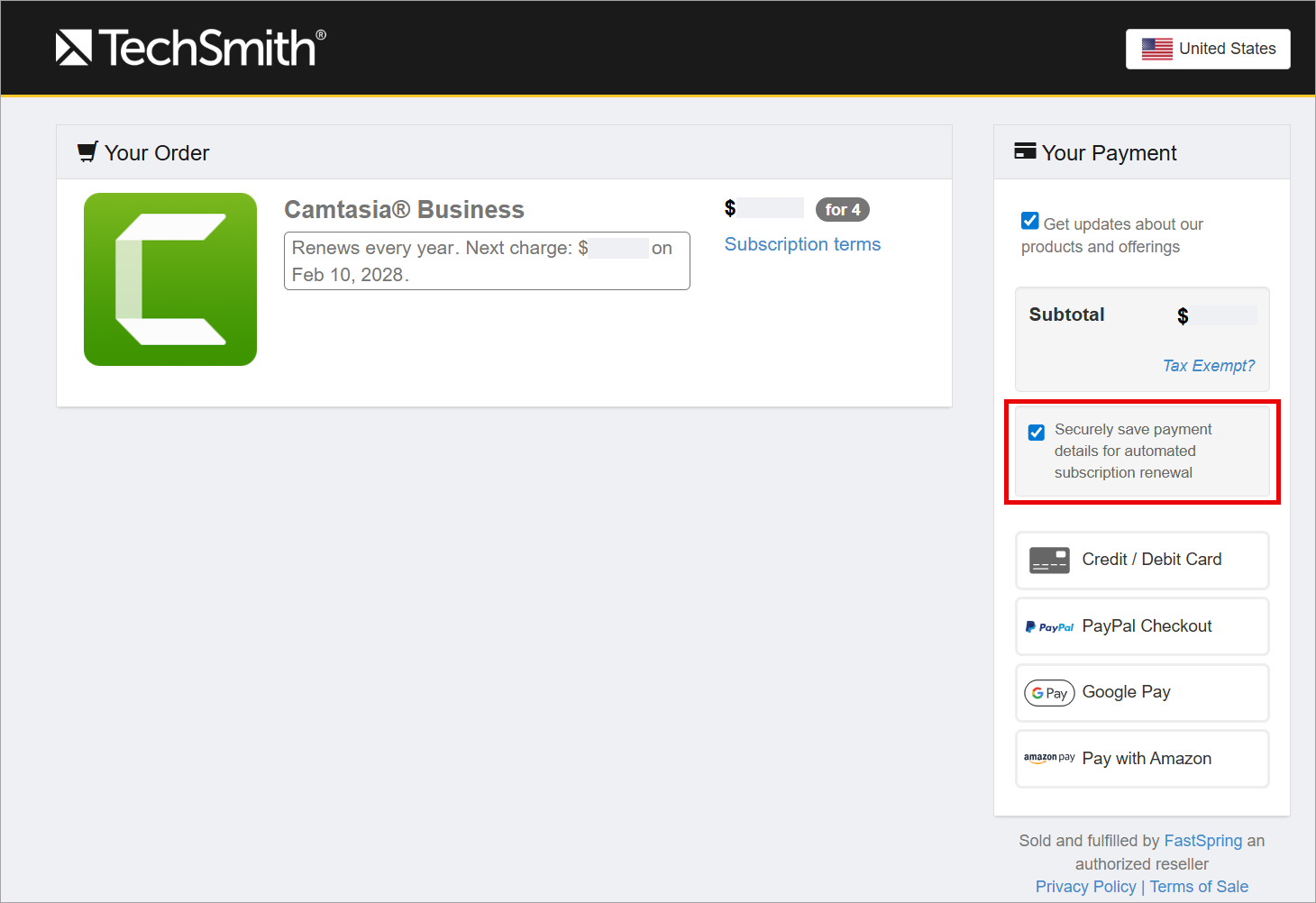
または、サブスクリプションの更新時に自動請求に切り替えることもできます。更新支払いを送信する前に、「自動サブスクリプション更新のために支払い情報を安全に保存する」オプションが選択されていることを確認してください。
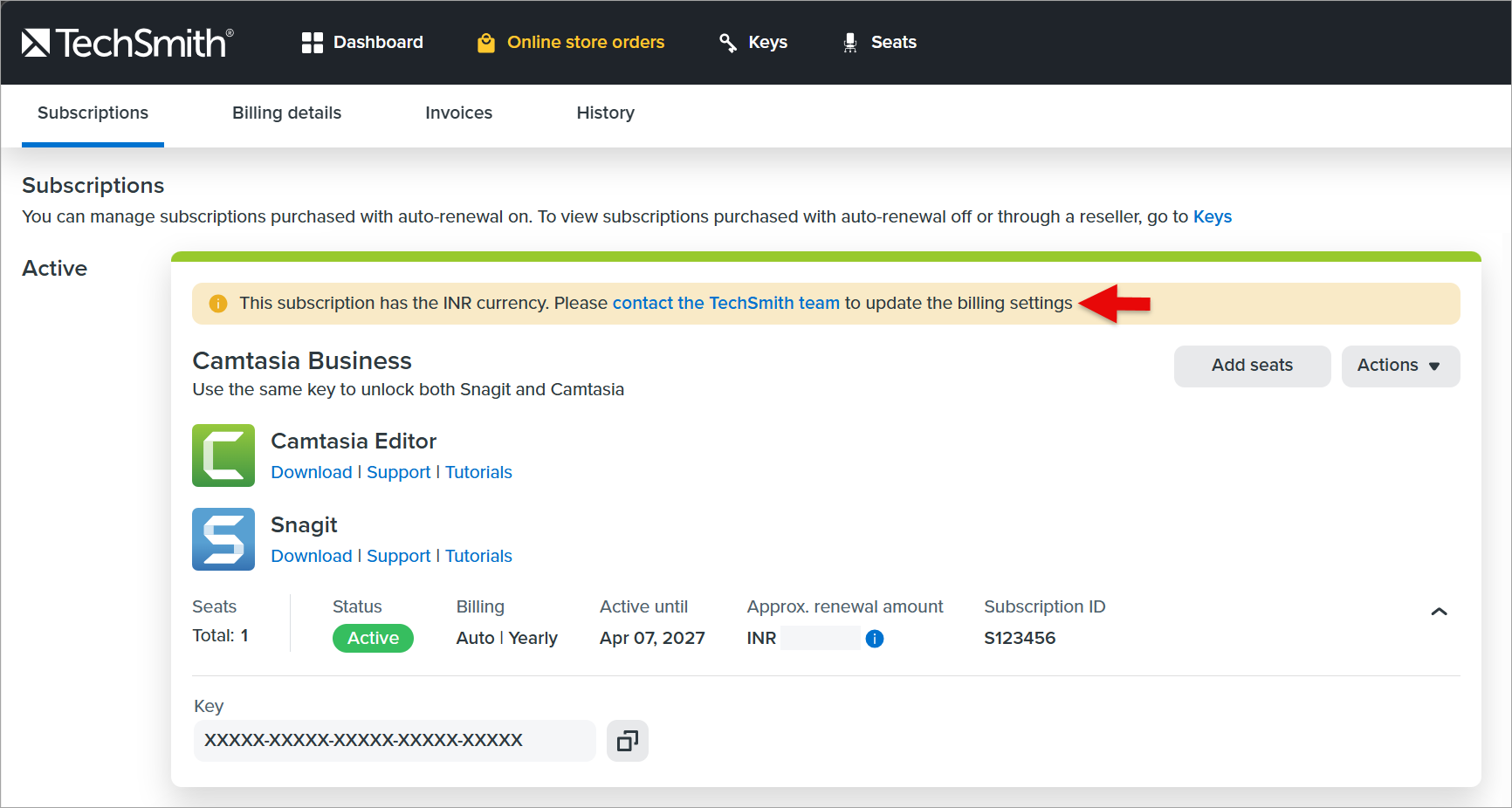
サブスクリプションの通貨がINRの場合、インドの銀行規制により手動請求のままにする必要があります。
直接注文
支払い方法の更新
オンラインストア(ウェブサイト)以外の方法で購入した場合、一部のお客様は直接注文タブに自動更新サブスクリプションがある場合があります。
自動更新がオンの場合、次回の更新支払いのためにクレジットカードを以下の手順で更新できます。
手順は以下の通りです:
- manage.techsmith.comにアクセスし、TechSmithアカウントにサインインします。
- 直接注文タブに移動します。
- 請求詳細に移動します。
- 新しいクレジットカードを追加します。
- 新しいカードをプライマリに設定します。今後のすべての自動更新支払いに使用されます。