Problema
Os seguintes problemas podem ocorrer ao codificar um vídeo após a gravação:
- Vídeo fora de sincronia
- Quadros de vídeo descartados
- Desempenho ruim
- Áudio distorcido
- Mensagem de erro
- Vídeo com cores desbotadas, rosa ou verde
Se um vídeo foi gravado e aberto no Editor do Snagit, e a imagem mostrar apenas a tela de inicialização ou estiver em branco, veja este artigo.
Se o seguinte erro aparecer após a gravação: Não é possível abrir o arquivo. O Snagit não suporta arquivos GIF ou MP4 com dimensões maiores que 3840x2160 ou menores que 64x64.
Tente os passos em Opção 4 para resolver este erro.
Solução
Por favor, tente todas as etapas de solução de problemas abaixo.
- Opção 1: Verificar Requisitos do Sistema
- Opção 2: Desativar Webcam
- Opção 3: Atualizar Drivers do Sistema
- Opção 4: Alterar Modo de Gravação
- Opção 5: Verificar Áudio
- Opção 6: Ajustar Qualidade do Vídeo
- Opção 7: Alterar Configurações de Desempenho
Opção 1: Verificar Requisitos do Sistema
Certifique-se de que seu computador atende aos requisitos mínimos do sistema para o Snagit. Se não atender, atualize seu computador ou use um computador diferente para gravar vídeos.
- CPU Intel i5 6ª geração / equivalente AMD
- CPU Intel 8ª geração ou mais recente ou CPU AMD Ryzen série 2000 ou mais recente para gravação de vídeo.
- 8 GB de RAM recomendados
- 1,6 GB de espaço em disco rígido para instalação do programa
Opção 2: Desativar Webcam
Se a webcam não estiver sendo gravada, desativá-la pode ajudar a melhorar o desempenho geral.
- Abra a janela de Captura.
- Selecione Arquivo > Preferências de Captura > aba Captura e desmarque Ativar Webcam.
- Clique em OK.
Opção 3: Atualizar Drivers do Sistema
Verifique se há atualizações para os drivers de hardware do seu computador. Visite o site de suporte do fabricante do seu computador e verifique atualizações com base no modelo do seu computador.
O Windows Update procura automaticamente por atualizações de drivers. Você também pode encontrar versões mais recentes manualmente.
Aqui estão alguns sites de suporte de fabricantes populares:
Opção 4: Alterar Modo de Gravação
As configurações do Snagit podem ser alteradas para usar o modo de software em vez do modo de hardware (padrão). Dependendo do computador e do hardware usado, isso pode melhorar o desempenho.
Snagit 2023 e versões posteriores
- Vá para Arquivo -> Preferências de Captura na janela de Captura do Snagit.
- Clique na aba "Captura".
- Selecione a opção "Desativar gravação acelerada por hardware" e pressione Ok.
Opção 5: Verificar Áudio
O Snagit tentará inicializar os dispositivos de áudio quando uma gravação começar, mesmo que o áudio esteja desligado no Snagit (isso permite que o áudio seja silenciado e desativado durante a gravação). Se houver um problema ao inicializar os dispositivos de áudio, isso pode causar falha na captura de vídeo. Tente as etapas de solução de problemas sugeridas neste artigo de suporte.
Opção 6: Ajustar Qualidade do Vídeo
Por padrão, o Snagit está configurado para gravar em Qualidade Média. Se você experimentar problemas de desempenho, tente reduzir a configuração de qualidade.
- Abra a Janela de Captura.
- Clique em Arquivo > Preferências de Captura.
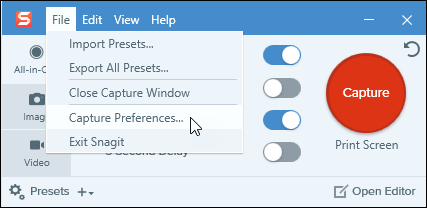
- Clique na aba Captura.
- Ajuste o menu suspenso Qualidade do Vídeo.
Para informações sobre as taxas de quadros esperadas na captura, veja este artigo de suporte.
Opção 7: Alterar Configurações de Desempenho
Muitos laptops incluem uma opção para ajustar o desempenho geral. Selecione Painel de Controle > Configurações de Energia para verificar a opção de executar em Alto Desempenho.