Certifique-se de que o produto que você deseja desinstalar esteja fechado.
- Digite Desinstalar na barra de pesquisa ao lado do menu Iniciar.
-
Clique em Adicionar ou remover programas para abrir o Painel de Controle.
- Digite o nome do produto TechSmith que você deseja desinstalar.
- Clique para abrir o menu de 3 pontos ao lado do produto.
-
Desinstalar.
Se o método padrão de desinstalação do Windows 11 não funcionar, por favor envie um ticket.
- Certifique-se de que o produto esteja fechado.
-
Abra o menu Iniciar, digite Painel de Controle e pressione Enter.
-
Abra a categoria Programas e Recursos.
Dependendo do seu sistema, antes de abrir a categoria, você pode precisar mudar a visualização para Ícones Grandes/Pequenos no canto superior direito.
-
Selecione o produto e clique em Desinstalar.
Se o método padrão de desinstalação do Windows não funcionar, por favor envie um ticket.
- Certifique-se de que o produto esteja fechado.
-
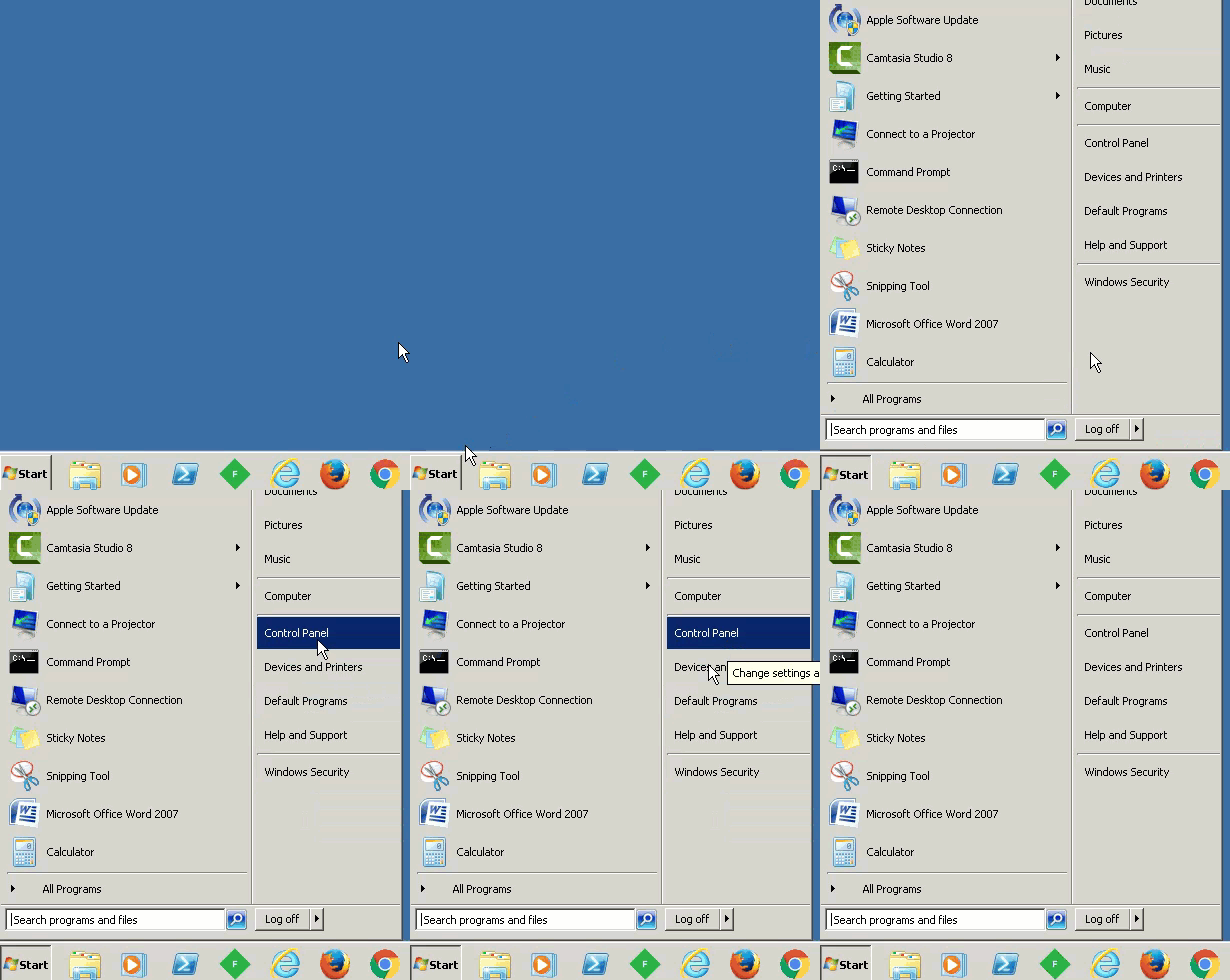
Clique no botão Iniciar e selecione Painel de Controle.
-
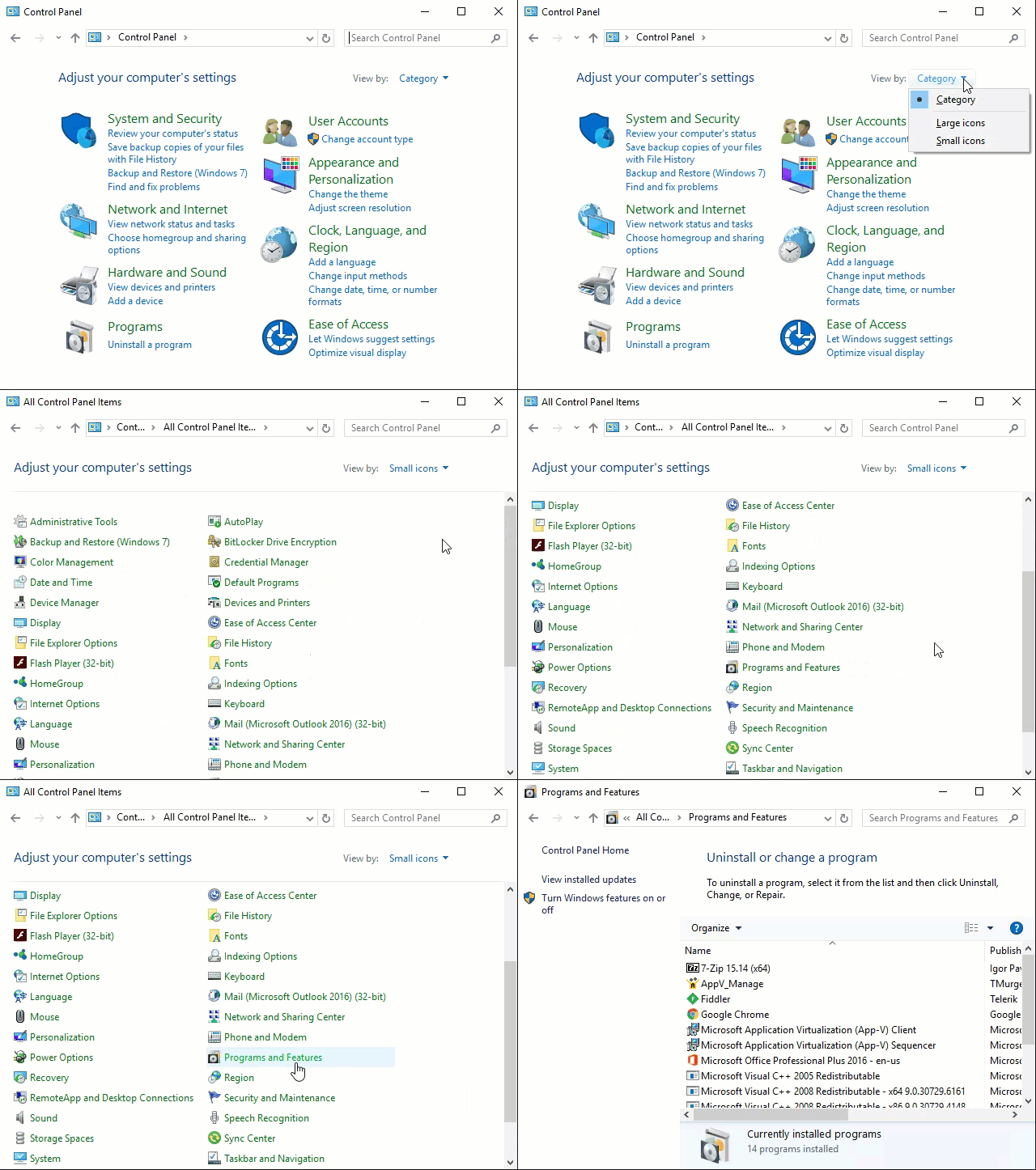
Abra a categoria Programas e Recursos.
Dependendo do seu sistema, antes de abrir a categoria, você pode precisar mudar a visualização para Ícones Grandes/Pequenos no canto superior direito.
-
Selecione o produto e clique em Desinstalar.
Se o método padrão de desinstalação do Windows não funcionar, por favor envie um ticket.
- Certifique-se de que o produto esteja fechado.
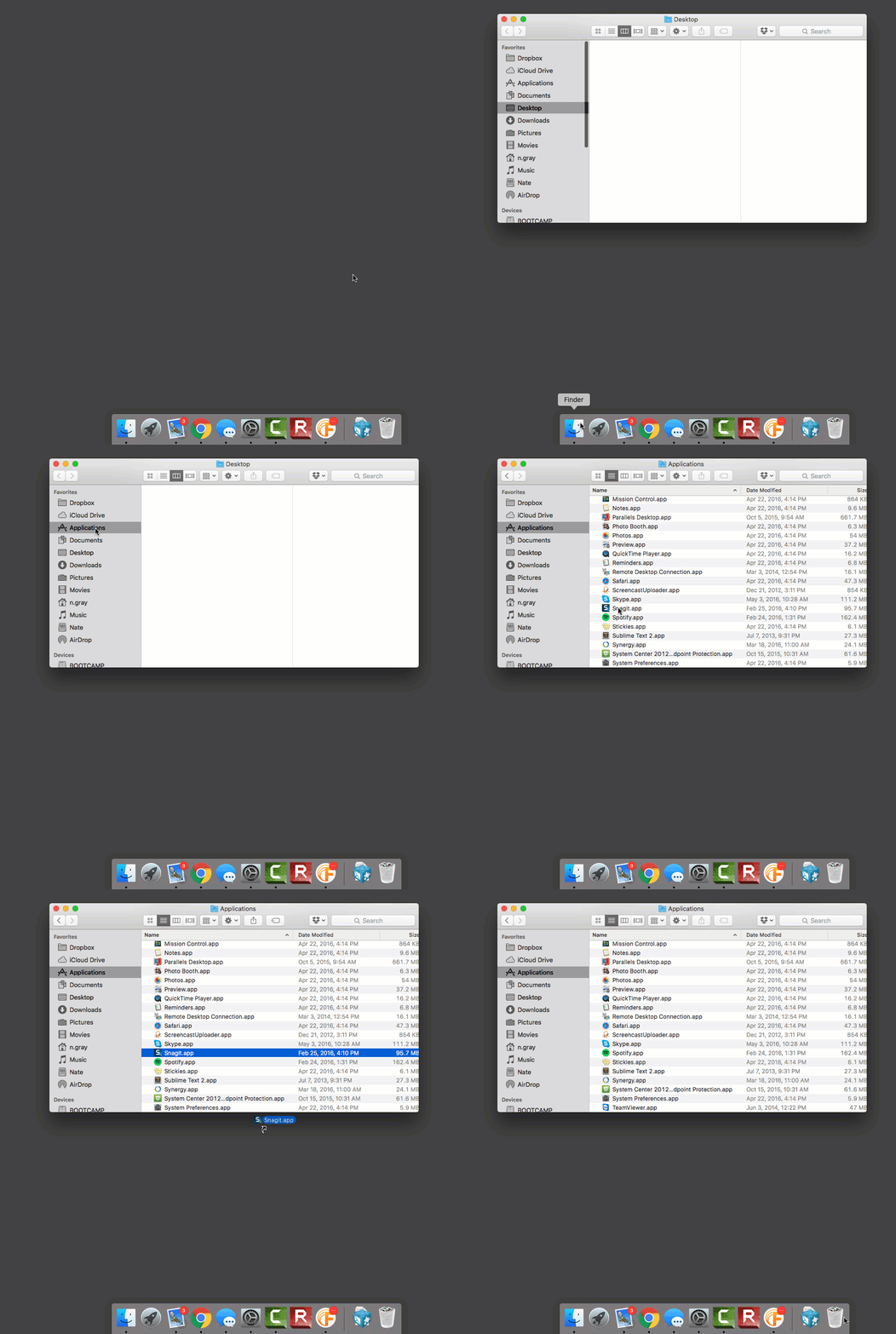
- Abra o Finder e selecione Aplicativos.
-
Localize o produto e arraste-o de Aplicativos para Lixeira.
-
Clique duas vezes em Lixeira e clique em Esvaziar.
Se o método padrão de desinstalação do Mac OS X não funcionar, por favor envie um ticket.
Ao desinstalar o Snagit ou Camtasia no Windows, pode ser solicitado que você mantenha ou exclua os arquivos na sua biblioteca.
-
Se você planeja reinstalar no Windows, selecione a opção para manter os arquivos.
Ou, você pode salvar seus arquivos antes de começar a desinstalar o produto e, em seguida, enviá-los após a reinstalação. Veja estes artigos de suporte: - Se você escolher excluir os arquivos na sua biblioteca durante a desinstalação, eles serão excluídos permanentemente e você não poderá recuperar esses arquivos.