Mit einem aktiven Jahresabonnement von TechSmith haben Sie Anspruch auf die neueste Version aller Desktopanwendungen, die in diesem Abonnement enthalten sind! Überprüfen Sie im TechSmith-Portal den aktuellen Status Ihres Abonnements sowie die Links zum Herunterladen und Installieren der neuesten Version Ihrer Apps.
Erweitern Sie die folgenden Abschnitte, um weitere Informationen zu erhalten:
Snagit 2026 ist für Kunden mit aktiven Abonnements für Snagit Business, Snagit Legacy (ehemals Wartungsvertrag) und Snagit Individual verfügbar.
Alle berechtigten Kunden sollten eine E-Mail von TechSmith mit Anweisungen zur Installation der neuesten Version erhalten.
Überprüfen Sie zunächst Ihre E-Mails. Wenn Sie keine E-Mail erhalten haben, versuchen Sie bitte Folgendes.
Option 1: Überprüfen Sie Ihr TechSmith-Konto
- Besuchen Sie manage.techsmith.com und melden Sie sich bei Aufforderung bei Ihrem TechSmith-Konto an.
- Wechseln Sie zur Registerkarte Schlüssel.
- Laden Sie Ihre Software herunter. Alternativ können Sie die neueste Snagit-Version hier herunterladen.
- Kopieren Sie Ihren neuen Schlüssel und fügen Sie ihn während des Installationsvorgangs ein, wenn Sie dazu aufgefordert werden.
Option 2: Wenn Sie ein Snagit Individual-Abonnement besitzen
- Laden Sie Snagit 2026 hier herunter.
Oder besuchen Sie manage.techsmith.com und melden Sie sich bei Ihrem TechSmith-Konto an. Wählen Sie neben Snagit die Option Herunterladen. - Wenn Sie aufgefordert werden, sich anzumelden, geben Sie die E-Mail-Adresse ein, die Sie beim Kauf verwendet haben.
- Wenn Sie nicht zur Anmeldung aufgefordert werden, wurde Snagit möglicherweise automatisch aktiviert.
Um zu überprüfen, ob Snagit bereits aktiviert ist, öffnen Sie den Snagit Editor und wählen Sie Hilfe > Über Snagit, um die Lizenzinformationen zu bestätigen.
Option 3: Wenden Sie sich an Ihre IT-Abteilung bzw. Ihren Administrator
Wenn Ihre Organisation Snagit in Ihrem Namen erworben hat und Sie sich über Ihren Lizenzstatus nicht sicher sind, wenden Sie sich bitte an Ihre IT-Abteilung bzw. Ihren Administrator.
Camtasia 2026 ist für Kunden mit aktiven Abonnements für Camtasia Business, Camtasia Legacy (ehemals Wartungsvertrag) oder Camtasia Individual verfügbar. Dies gilt auch für Kunden mit einem aktiven Camtasia-Plan (Essentials, Create und Pro).
Alle berechtigten Kunden sollten eine E-Mail von TechSmith mit Anweisungen zur Installation der neuesten Version erhalten.
Überprüfen Sie zunächst Ihre E-Mails. Wenn Sie keine E-Mail erhalten haben, versuchen Sie bitte Folgendes.
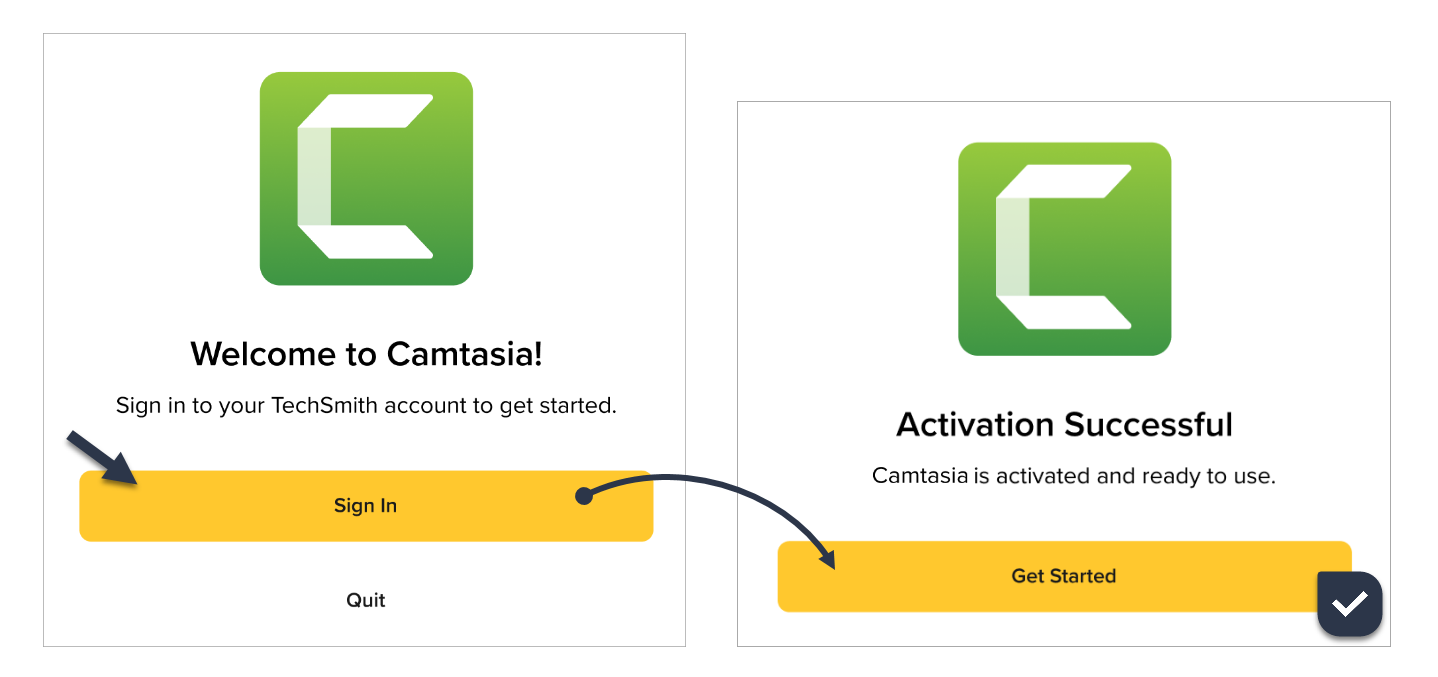
Option 1: Durch Anmeldung freischalten
- Laden Sie Camtasia 2026 herunter.
- Wenn Sie aufgefordert werden, sich anzumelden, geben Sie die E-Mail-Adresse ein, die Sie beim Kauf verwendet haben.
- In einigen Fällen, beispielsweise wenn Sie bereits eine frühere Version besessen haben, wird die Software möglicherweise automatisch freigeschaltet.
Um die Aktivierung zu überprüfen, öffnen Sie den Camtasia Editor und wählen Sie Hilfe > Über Camtasia.
Option 2: Überprüfen Sie Ihr TechSmith-Konto
- Besuchen Sie manage.techsmith.com und melden Sie sich bei Aufforderung bei Ihrem TechSmith-Konto an.
- Wählen Sie die Registerkarte Schlüssel aus.
- Laden Sie Ihre Software herunter. Alternativ können Sie die neueste Camtasia-Version hier herunterladen.
- Kopieren Sie Ihren neuen Schlüssel und fügen Sie ihn während des Installationsvorgangs ein, wenn Sie dazu aufgefordert werden.
Option 3: Wenden Sie sich an Ihre IT-Abteilung bzw. Ihren Administrator
Wenn Ihre Organisation Camtasia in Ihrem Namen erworben hat und Sie sich über Ihren Lizenzstatus nicht sicher sind, wenden Sie sich bitte an Ihre IT-Abteilung bzw. Ihren Administrator.
Individual-Lizenz: Beim Kauf des Abonnements ist kein Softwareschlüssel erforderlich! Melden Sie sich in der Software mit der E-Mail-Adresse an, die für den Kauf verwendet wurde, um die Software zu aktivieren.