TechSmith の有効な年間サブスクリプションをご利用の場合、そのサブスクリプションに含まれるデスクトップ アプリケーションの最新バージョンをご利用いただけます。TechSmith ポータルで、サブスクリプションの現在のステータスと、アプリの最新バージョンをダウンロードしてインストールするためのリンクをご確認ください。
詳細については、以下のセクションを展開してください。
Snagit 2026 は、有効な Snagit Business、Snagit Legacy(旧メンテナンス)、および Snagit Individual サブスクリプションをご利用のお客様に提供されています。
対象となるすべてのお客様には、最新バージョンのインストール方法を記載したメールが TechSmith から届きます。
まずメールをご確認ください。メールが届いていない場合は、次の手順をお試しください。
オプション 1:TechSmith アカウントを確認する
- manage.techsmith.com にアクセスし、求められた場合は TechSmith アカウントにサインインします。
- キータブに移動します。
- ソフトウェアをダウンロードします。または、最新バージョンの Snagit をこちらからダウンロードできます。
- 新しいキーをコピーし、インストール中に求められたら貼り付けます。
オプション 2:Snagit Individual サブスクリプションをお持ちの場合
- Snagit 2026 をこちらからダウンロードします。
または、manage.techsmith.com にアクセスして TechSmith アカウントにサインインします。Snagit の横にあるダウンロードを選択します。 - サインインを求められた場合は、購入時に使用したメールアドレスを入力します。
- サインインを求められない場合は、Snagit が自動的にアクティベーションされた可能性があります。
すでにアクティベーションされているか確認するには、Snagit Editor を開き、ヘルプ > Snagit についてを選択して、ライセンス情報を確認します。
オプション 3:IT 管理者に問い合わせる
組織が代理で Snagit を購入し、ライセンスのステータスが不明な場合は、IT 管理者に問い合わせてサポートを受けてください。
Camtasia 2026 は、有効な Camtasia Business、Camtasia Legacy(旧メンテナンス)、または Camtasia Individual サブスクリプションをご利用のお客様に提供されています。これには、有効な Camtasia プラン(Essentials、Create、Pro)をご利用のお客様も含まれます。
対象となるすべてのお客様には、最新バージョンのインストール方法を記載したメールが TechSmith から届きます。
まずメールをご確認ください。メールが届いていない場合は、次の手順をお試しください。
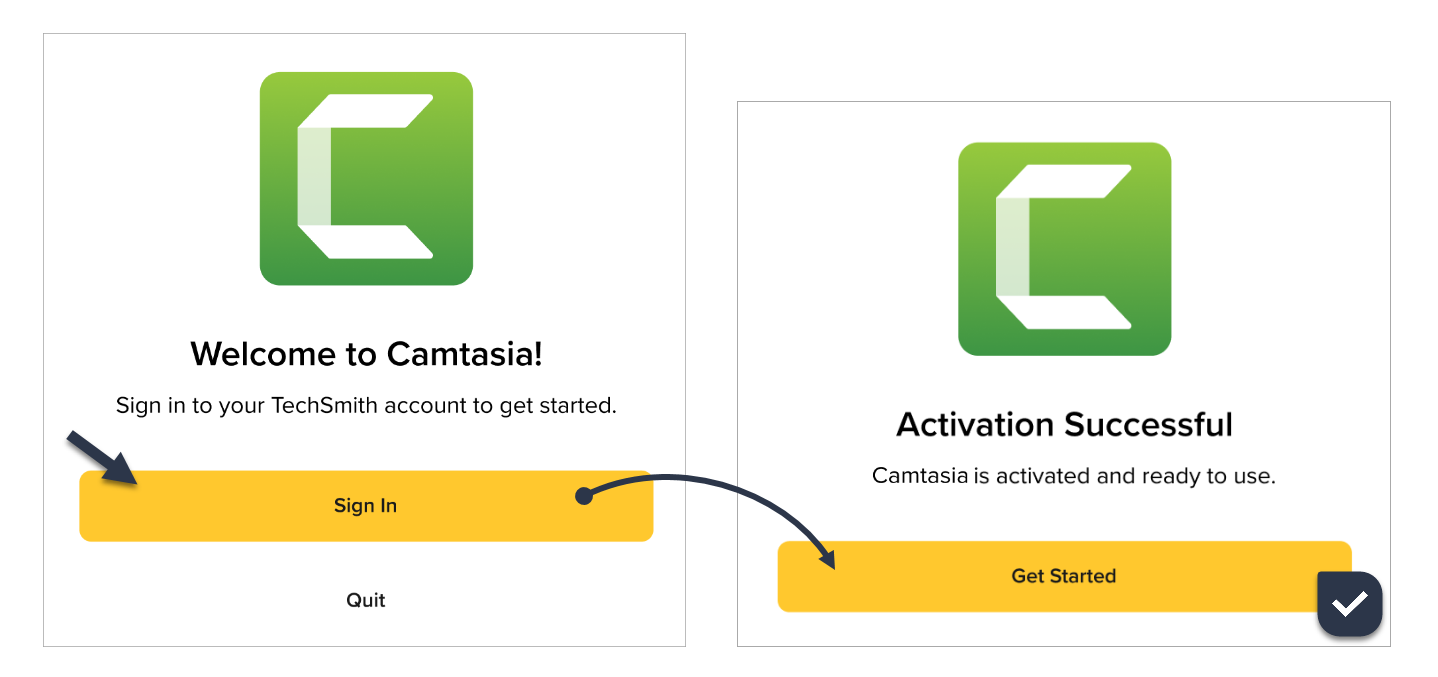
オプション 1:サインインしてロックを解除する
- Camtasia 2026 をダウンロードします。
- サインインを求められた場合は、購入時に使用したメールアドレスを入力します。
- 以前のバージョンを所有していた場合など、ソフトウェアのロックが自動的に解除されることがあります。
アクティベーションを確認するには、Camtasia Editor を開き、ヘルプ > Camtasia についてを選択します。
オプション 2:TechSmith アカウントを確認する
- manage.techsmith.com にアクセスし、求められた場合は TechSmith アカウントにサインインします。
- キータブを選択します。
- ソフトウェアをダウンロードします。または、最新バージョンの Camtasia をこちらからダウンロードできます。
- 新しいキーをコピーし、インストール中に求められたら貼り付けます。
オプション 3:IT 管理者に問い合わせる
組織が代理で Camtasia を購入し、ライセンスのステータスが不明な場合は、IT 管理者に問い合わせてサポートを受けてください。
Individual ライセンス:サブスクリプションの購入時にソフトウェア キーは必要ありません。ソフトウェアを購入した際に使用したメールアドレスでソフトウェアにサインインして、アクティベーションを行ってください。