Com uma assinatura anual ativa da TechSmith, você tem direito à versão mais recente de qualquer aplicativo para desktop incluído nessa assinatura! Consulte o portal da TechSmith para verificar o status atual da sua assinatura e os links para baixar e instalar a versão mais recente dos seus aplicativos.
Expanda as seções abaixo para obter mais detalhes:
O Snagit 2026 está disponível para clientes com assinaturas ativas do Snagit Business, Snagit Legacy (anteriormente Manutenção) e Snagit Individual.
Todos os clientes elegíveis devem receber um e-mail da TechSmith com instruções sobre como instalar a versão mais recente.
Primeiro, verifique seu e-mail. Se você não recebeu um e-mail, tente o seguinte.
Opção nº 1: verifique sua conta da TechSmith
- Acesse manage.techsmith.com e, se solicitado, entre na sua conta da TechSmith.
- Acesse a guia Chaves.
- Baixe seu software. Ou você pode baixar a versão mais recente do Snagit aqui.
- Copie sua nova chave e cole-a quando solicitado durante o processo de instalação.
Opção nº 2: se você tiver uma assinatura do Snagit Individual
- Baixe o Snagit 2026 aqui.
Ou acesse manage.techsmith.com e entre na sua conta da TechSmith. Ao lado do Snagit, selecione Baixar. - Se for solicitado que você entre, informe o e-mail usado durante a compra.
- Se não for solicitado que você entre, é possível que o Snagit tenha sido ativado automaticamente.
Para verificar se você já está ativado, abra o Snagit Editor e selecione Ajuda > Sobre o Snagit para confirmar as informações de licenciamento.
Opção nº 3: peça ajuda ao seu departamento de TI/administrador
Se a sua organização comprou o Snagit em seu nome e você não souber ao certo o status da sua licença, entre em contato com o departamento de TI/administrador para obter ajuda.
O Camtasia 2026 está disponível para clientes com assinaturas ativas do Camtasia Business, Camtasia Legacy (anteriormente Manutenção) ou Camtasia Individual. Isso inclui clientes com um Plano Camtasia ativo (Essentials, Create e Pro).
Todos os clientes elegíveis devem receber um e-mail da TechSmith com instruções sobre como instalar a versão mais recente.
Primeiro, verifique seu e-mail. Se você não recebeu um e-mail, tente o seguinte.
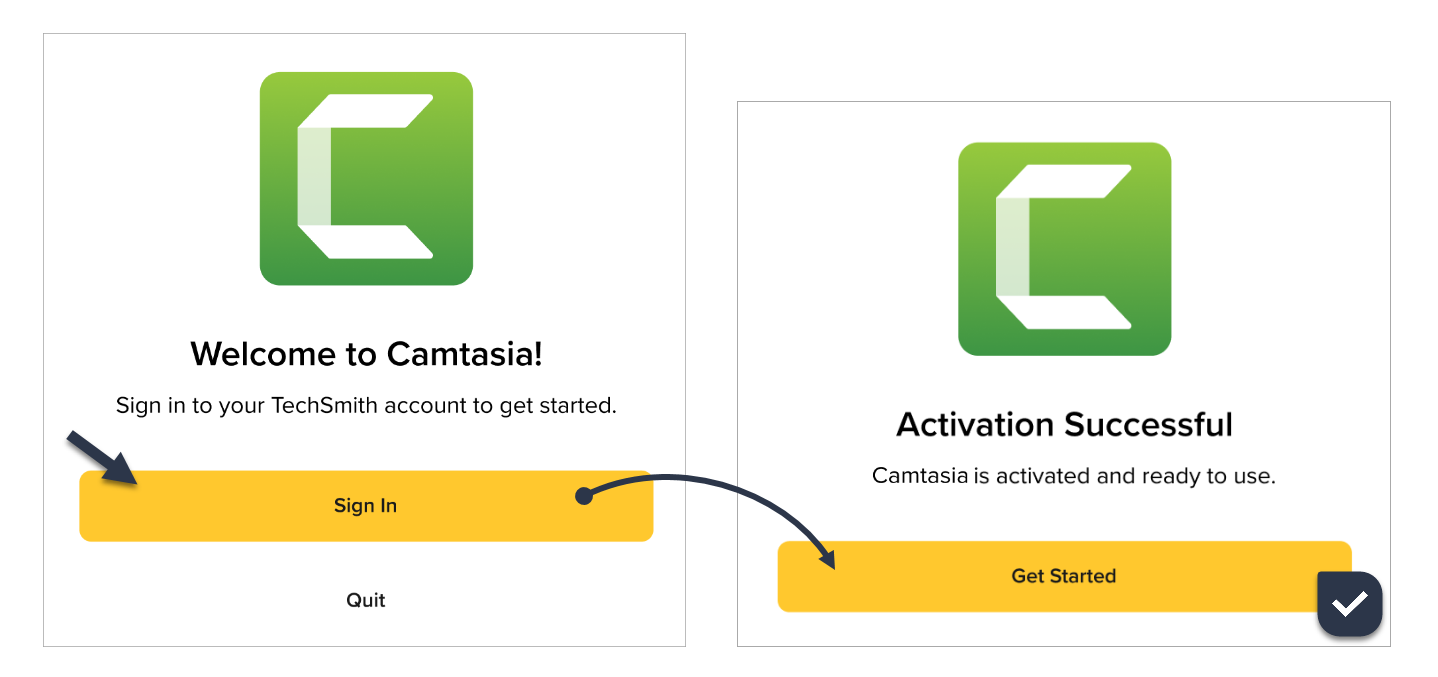
Opção nº 1: desbloqueie entrando na conta
- Baixe o Camtasia 2026.
- Se for solicitado que você entre, informe o e-mail usado durante a compra.
- Em alguns casos, como quando você já teve uma versão anterior, o software pode ser desbloqueado automaticamente.
Para verificar a ativação, abra o Camtasia Editor e selecione Ajuda > Sobre o Camtasia.
Opção nº 2: verifique sua conta da TechSmith
- Acesse manage.techsmith.com e, se solicitado, entre na sua conta da TechSmith.
- Selecione a guia Chaves.
- Baixe seu software. Ou você pode baixar a versão mais recente do Camtasia aqui.
- Copie sua nova chave e cole-a quando solicitado durante o processo de instalação.
Opção nº 3: peça ajuda ao seu departamento de TI/administrador
Se a sua organização comprou o Camtasia em seu nome e você não souber ao certo o status da sua licença, entre em contato com o departamento de TI/administrador para obter ajuda.
Licença Individual: não é necessária uma chave de software com a compra da assinatura! Entre no software usando o endereço de e-mail usado para fazer a compra para ativar o software.