Si tiene una Licencia Empresarial (o Legacy) activa o una Suscripción Individual, puede acceder a la versión más reciente de Snagit o Camtasia Editor.
Snagit 2026 está disponible para clientes con Licencias Empresariales (o Legacy) activas y Suscripciones Individuales.
Todos los clientes elegibles deberían recibir un correo electrónico de TechSmith con instrucciones sobre cómo instalar la versión más reciente.
Primero revise su correo electrónico, y si no recibió un correo, intente lo siguiente.
Opción #1: Revise su cuenta de TechSmith
- Visite manage.techsmith.com y, si se le solicita, inicie sesión en su cuenta de TechSmith.
- Vaya a la pestaña Claves.
- Descargue su software. O bien, puede descargar la versión más reciente de Snagit aquí
- Copie su nueva clave y péguela cuando se le solicite durante el proceso de instalación.
Opción #2: Si posee una Suscripción Individual de Snagit
- Descargue Snagit 2026.
- Si se le solicita iniciar sesión, ingrese el correo electrónico que utilizó durante la compra.
- Si no se le solicita iniciar sesión, es posible que Snagit se haya activado automáticamente.
Para verificar si ya está activado, abra el Editor de Snagit y seleccione Ayuda > Acerca de Snagit para confirmar la información de la licencia.
Opción #3: Pregunte a su TI/administrador
Si su organización compró Snagit en su nombre y no está seguro del estado de su licencia, comuníquese con su TI/administrador para obtener ayuda.
Camtasia 2026 está disponible para clientes con Licencias Empresariales (o Legacy) activas y Suscripciones Individuales. Esto incluye a clientes con un Plan Camtasia activo (Essentials, Create y Pro).
Todos los clientes elegibles deberían recibir un correo electrónico de TechSmith con instrucciones sobre cómo instalar la versión más reciente.
Primero revise su correo electrónico, y si no recibió un correo, intente lo siguiente.
Opción #1: Desbloquee iniciando sesión
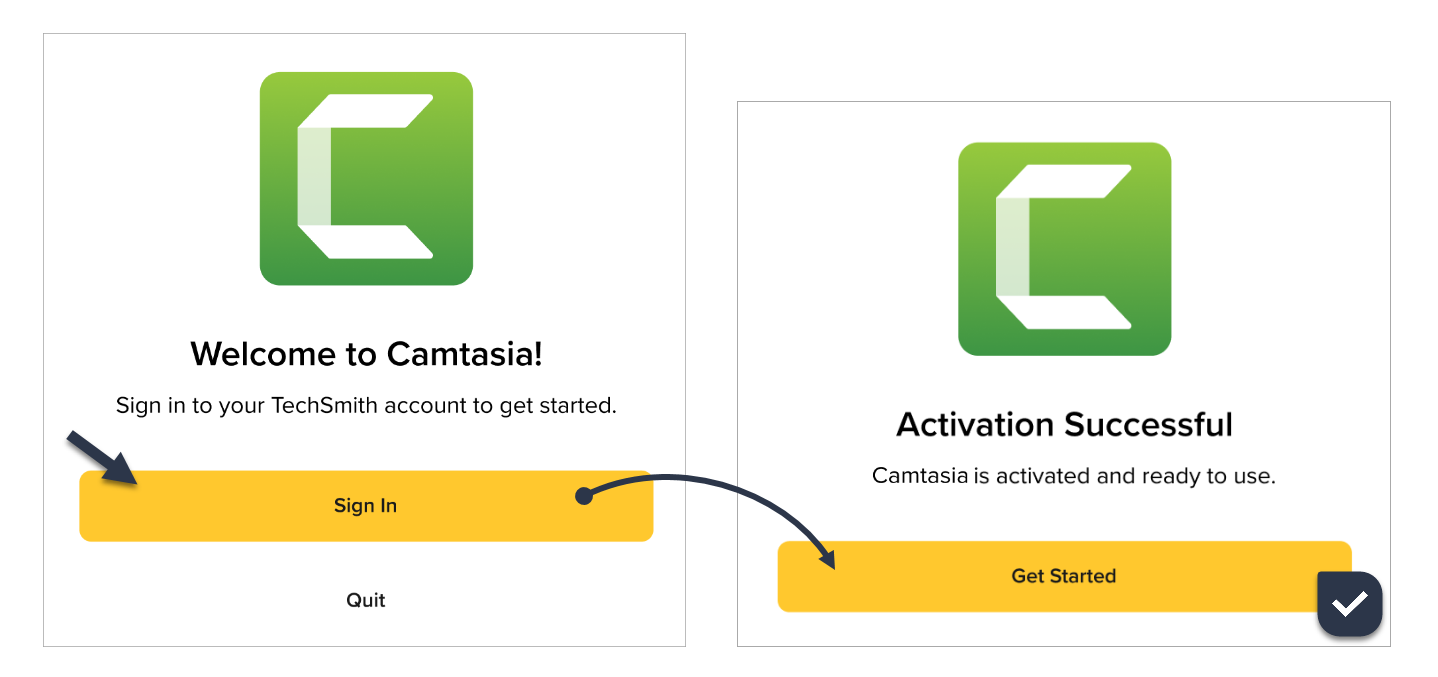
- Descargue Camtasia 2026.
- Si se le solicita iniciar sesión, ingrese el correo electrónico que utilizó durante la compra.
- En algunos casos, como si ha tenido una versión anterior, el software puede desbloquearse automáticamente.
Para verificar la activación, abra el Editor de Camtasia y seleccione Ayuda > Acerca de Camtasia.
Opción #2: Revise su cuenta de TechSmith
- Visite manage.techsmith.com y, si se le solicita, inicie sesión en su cuenta de TechSmith.
- Seleccione la pestaña Claves.
- Descargue su software. O bien, puede descargar la versión más reciente de Camtasia aquí.
- Copie su nueva clave y péguela cuando se le solicite durante el proceso de instalación.
Opción #3: Pregunte a su TI/administrador
Si su organización compró Camtasia en su nombre y no está seguro del estado de su licencia, comuníquese con su TI/administrador para obtener ayuda.
Licencia Individual: ¡No se requiere clave de software con la compra de la suscripción! Inicie sesión en el software usando la dirección de correo electrónico que se utilizó para la compra para activar el software.