Se você possui uma Licença Empresarial (ou Legada) ativa ou Assinatura Individual, pode acessar a versão mais recente do Snagit ou do Camtasia Editor.
O Snagit 2026 está disponível para clientes com Licenças Empresariais (ou Legadas) ativas e Assinaturas Individuais.
Todos os clientes elegíveis devem receber um e-mail da TechSmith com instruções sobre como instalar a versão mais recente.
Primeiro verifique seu e-mail e, se não recebeu um e-mail, tente o seguinte.
Opção #1: Verifique sua conta TechSmith
- Visite manage.techsmith.com e, se solicitado, faça login na sua conta TechSmith.
- Vá para a aba Chaves.
- Baixe seu software. Ou, você pode baixar a versão mais recente do Snagit aqui
- Copie sua nova chave e cole quando solicitado durante o processo de instalação.
Opção #2: Se você possui uma Assinatura Individual do Snagit
- Baixe o Snagit 2026.
- Se solicitado a fazer login, insira o e-mail que você usou durante a compra.
- Se não for solicitado a fazer login, é possível que o Snagit tenha sido ativado automaticamente.
Para verificar se já está ativado, abra o Editor do Snagit e selecione Ajuda > Sobre o Snagit para confirmar as informações da licença.
Opção #3: Pergunte ao seu TI/Admin
Se sua organização comprou o Snagit em seu nome e você não tem certeza do status da sua licença, entre em contato com seu TI/Admin para obter ajuda.
O Camtasia 2026 está disponível para clientes com Licença Empresarial (ou Legada) ativa e Assinaturas Individuais. Isso inclui clientes com um Plano Camtasia ativo (Essentials, Create e Pro).
Todos os clientes elegíveis devem receber um e-mail da TechSmith com instruções sobre como instalar a versão mais recente.
Primeiro verifique seu e-mail e, se não recebeu um e-mail, tente o seguinte.
Opção #1: Desbloqueie fazendo login
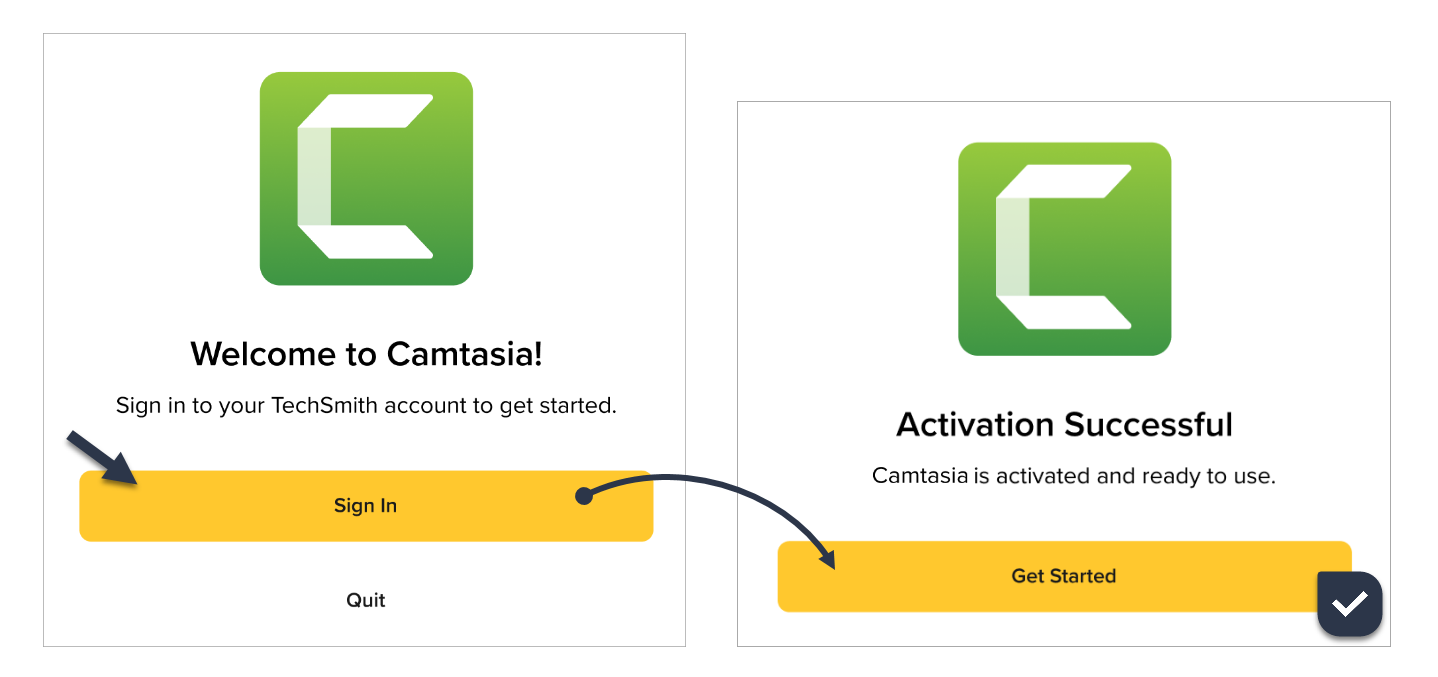
- Baixe o Camtasia 2026.
- Se solicitado a fazer login, insira o e-mail que você usou durante a compra.
- Em alguns casos, como se você já teve uma versão anterior, o software pode desbloquear automaticamente.
Para verificar a ativação, abra o Editor do Camtasia e selecione Ajuda > Sobre o Camtasia.
Opção #2: Verifique sua conta TechSmith
- Visite manage.techsmith.com e, se solicitado, faça login na sua conta TechSmith.
- Selecione a aba Chaves.
- Baixe seu software. Ou, você pode baixar a versão mais recente do Camtasia aqui.
- Copie sua nova chave e cole quando solicitado durante o processo de instalação.
Opção #3: Pergunte ao seu TI/Admin
Se sua organização comprou o Camtasia em seu nome e você não tem certeza do status da sua licença, entre em contato com seu TI/Admin para obter ajuda.
Licença Individual: Nenhuma chave de software é necessária com a compra da assinatura! Faça login no software usando o endereço de e-mail que foi usado para a compra para ativar o software.